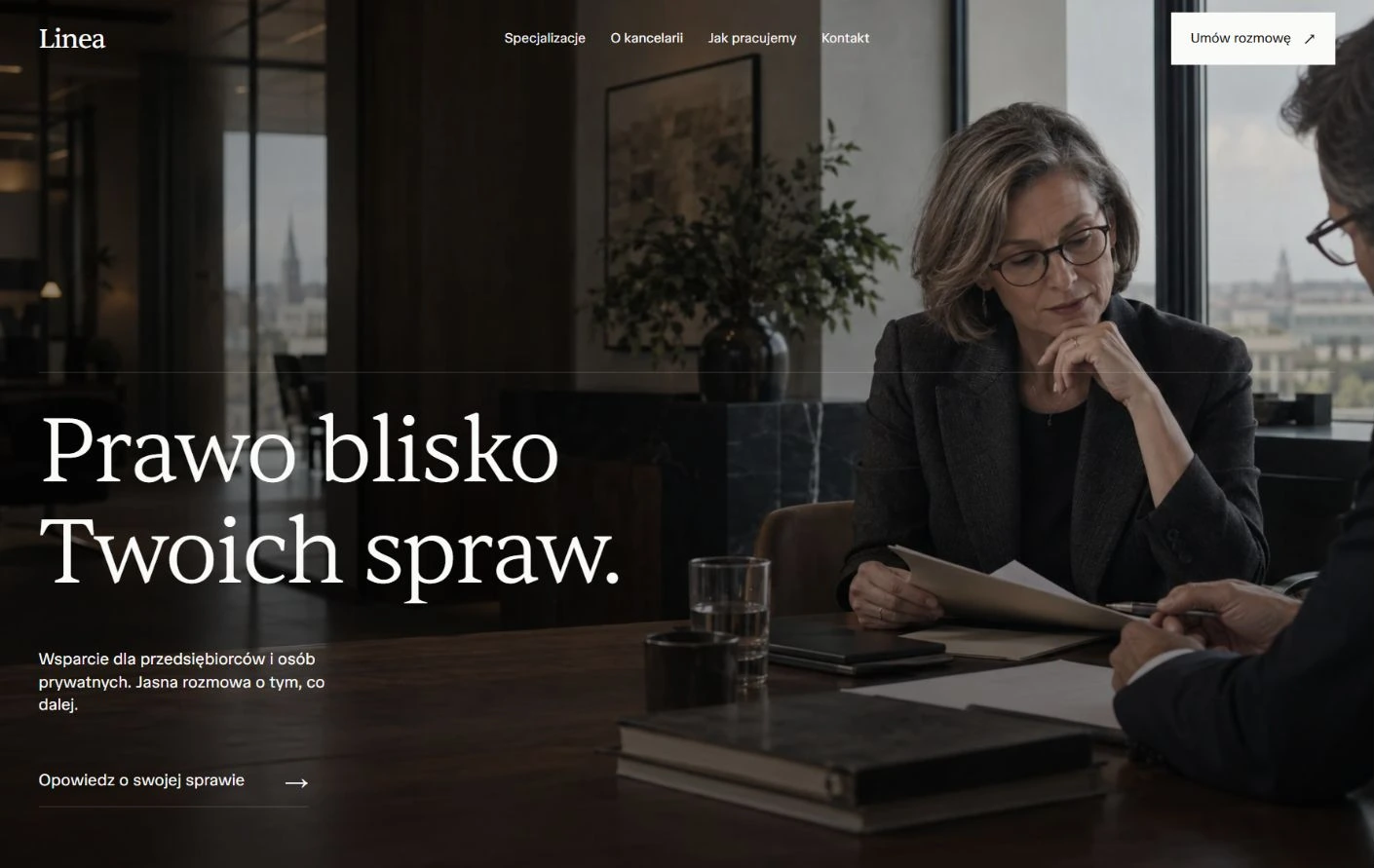
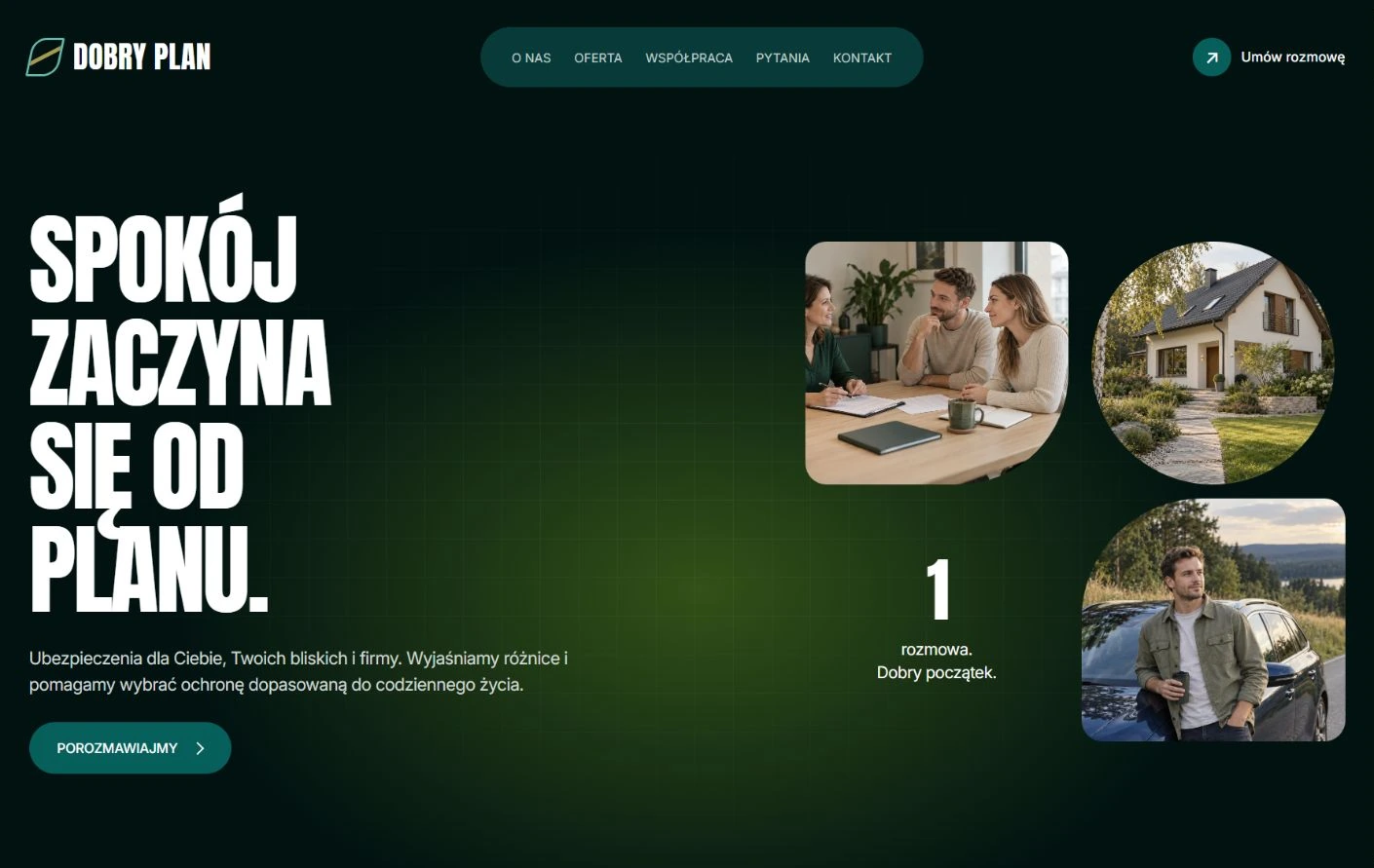
Jeden sposób edycji. Twój własny projekt.
Każda gotowa strona w katalogu ma ten sam schemat obsługi: wybierasz stronę, otwierasz nazwaną sekcję i uzupełniasz opisane pola. Teksty, zdjęcia i odnośniki dopasowujesz do swojej firmy. Układ, kolory i animacje są już przygotowane.
Poniżej przejdziemy przez pierwszą zmianę, rozbudowę treści i zapis. Nazwy sekcji mogą się różnić. W jednym projekcie zobaczysz „Usługi”, w innym „Zajęcia” lub „Realizacje”. Sposób pracy pozostaje taki sam. Pełną instrukcję znajdziesz również w swoim panelu: Treść strony → Instrukcja.
Ćwiczenie z nagłówkiem powyżej pokazuje, jak treść wpływa na wygląd. To uproszczony przykład; właściwą stronę edytujesz w opisanym poniżej panelu WordPress.
Przejdź do wybranej części:
- Tekst, zdjęcie i przycisk
- Listy, FAQ i układ sekcji
- Logo, kontakt, menu i formularz
- Podgląd, zapis i cofanie zmian
- Artykuły, realizacje i oferta
- Produkty i zamówienia WooCommerce
Zobacz prawdziwy panel. Zrzuty poniżej pochodzą z przykładowej strony i sklepu z katalogu. Pokazują konkretne pola oraz przyciski, których użyjesz podczas edycji. Kliknij obraz lub link pod nim, aby otworzyć pełny zrzut w nowej karcie. Nazwy sekcji i dostępne opcje zależą od wybranego projektu.
01. Wybierz stronę i sekcję
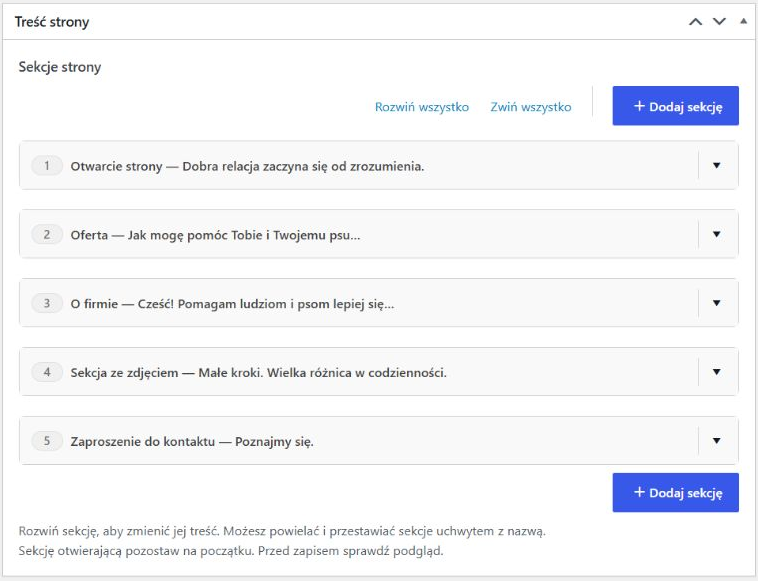
Po wdrożeniu otrzymasz adres logowania oraz własne konto. Zaloguj się i otwórz Strony → Wszystkie strony. Wybierz stronę główną lub podstronę, którą chcesz zmienić.
Znajdź listę „Sekcje strony”. Każda pozycja odpowiada jednej części witryny. Rozwiń sekcję otwierającą, a zobaczysz pola jej tekstów, zdjęć i przycisków. Podpowiedzi przy polach wyjaśniają, gdzie pojawi się dana treść.
PANEL · KROK 01
Otwórz pełny zrzut ↗
02. Zmień nagłówek i opis
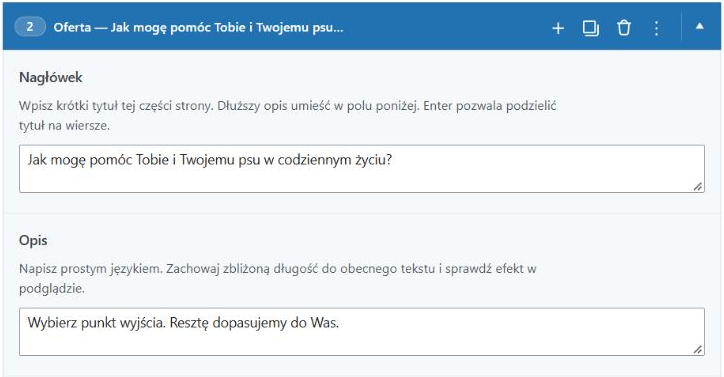
W polu nagłówka wpisz własny tekst, na przykład „Poznaj naszą ofertę”. W polu opisu dodaj krótkie wyjaśnienie tego, co robisz i komu pomagasz. Nazwy pól mogą być dopasowane do konkretnej sekcji.
Zacznij od tekstu o długości zbliżonej do przykładu. Dłuższy nagłówek może zająć więcej wierszy, szczególnie na telefonie. Podpowiedź przy polu i podgląd pomogą ocenić, czy kompozycja nadal jest czytelna.
PANEL · KROK 02
Otwórz pełny zrzut ↗
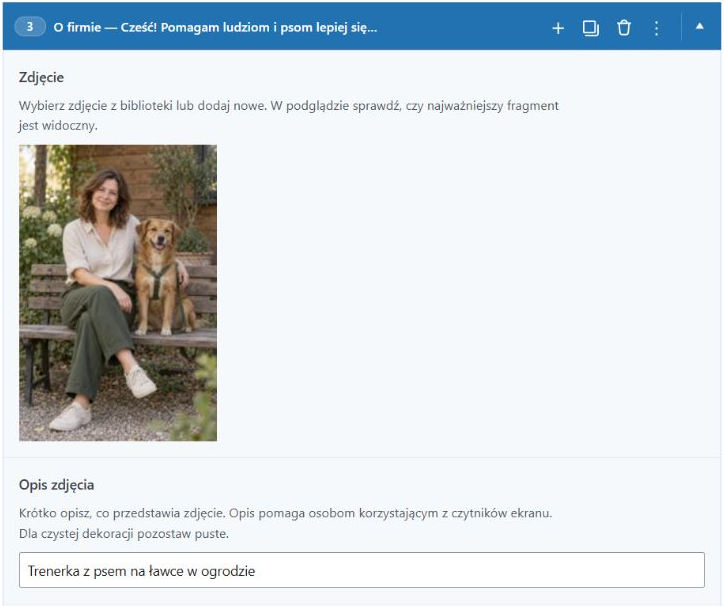
03. Wstaw swoje zdjęcie
Przy polu zdjęcia wybierz zmianę obrazu. Otwórz bibliotekę mediów, wskaż istniejący plik albo prześlij nowy i zatwierdź wybór. Uzupełnij tekst alternatywny opisujący istotną zawartość zdjęcia.
Dobierz kadr do miejsca: szerokie zdjęcie do banera, pionowe do portretu. Sprawdź w podglądzie, czy twarz, produkt lub ważny detal pozostają widoczne. Używaj własnych materiałów albo takich, do których masz prawa.
PANEL · KROK 03
Otwórz pełny zrzut ↗
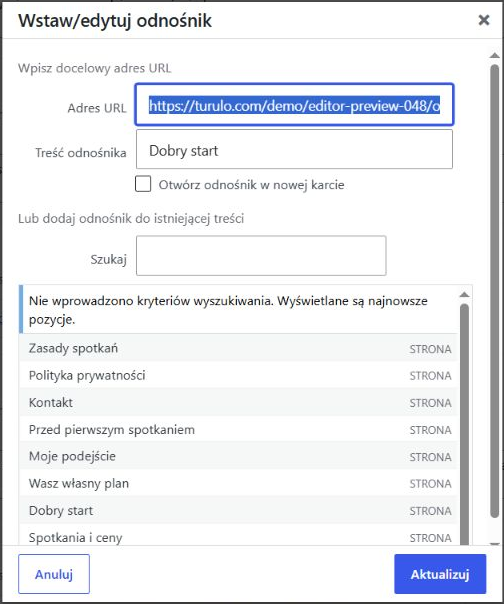
04. Ustaw przycisk i jego cel
Otwórz edycję odnośnika. Wpisz krótki tekst przycisku, na przykład „Zapytaj o szczegóły”, a następnie wybierz stronę docelową lub wklej właściwy adres. Zatwierdź zmianę.
Tekst przycisku i adres to dwie różne rzeczy: pierwsze mówi, co ma zrobić odwiedzający, drugie określa, dokąd trafi. Po zapisaniu strony kliknij przycisk i sprawdź jego działanie.
PANEL · KROK 04
Otwórz pełny zrzut ↗
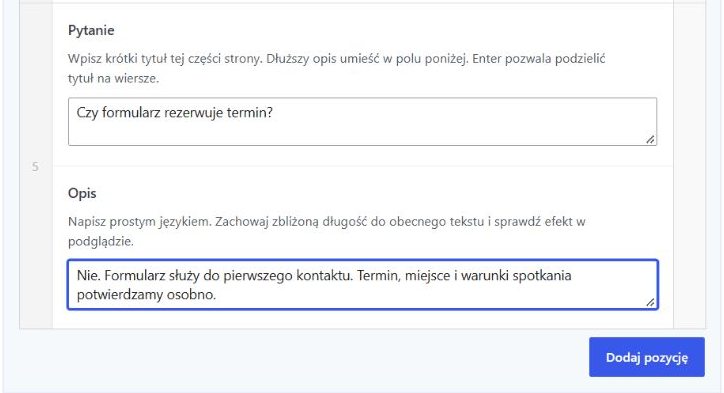
05. Dodaj usługę lub pytanie FAQ
W sekcji z powtarzalnymi elementami użyj „Dodaj pozycję”. Uzupełnij pola nowej usługi, osoby, zdjęcia lub pytania. Przykładowo dodaj pytanie „Jak mogę się z Wami skontaktować?” i krótką odpowiedź z aktualnymi danymi.
Uchwyt z lewej strony pozwala zmienić kolejność pozycji. Minus usuwa wybrany element. Dodanie pytania rozbudowuje istniejącą sekcję FAQ; powielenie całej sekcji opisujemy w następnym kroku.
PANEL · KROK 05
Otwórz pełny zrzut ↗
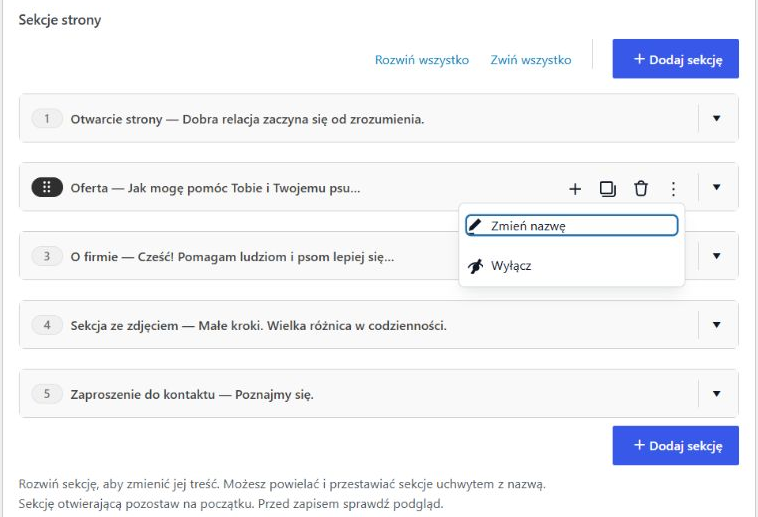
06. Ułóż sekcje w swojej kolejności
Najedź na pasek z nazwą sekcji, aby zobaczyć jej przyciski. Możesz:
- Powielić sekcję: zachowasz układ i otrzymasz kopię, w której zmienisz treść.
- Przestawić sekcję: przeciągnij pasek z nazwą w nowe miejsce. Sekcję otwierającą pozostaw na początku.
- Ukryć sekcję: w menu z trzema kropkami wybierz „Wyłącz”. Treść pozostanie zapisana; „Włącz” przywróci jej widoczność.
- Dodać sekcję: kliknij „Dodaj sekcję” i wybierz jeden z układów przygotowanych dla Twojego projektu.
- Usunąć sekcję: użyj przycisku usuwania przy właściwej pozycji. Jeśli chcesz wrócić do niej później, wygodniej ją ukryć.
„Zwiń wszystko” ułatwi obejrzenie całej kolejności. Po przestawieniu sekcji sprawdź w podglądzie przejścia między tłami i odstępy. Nowy, indywidualnie zaprojektowany układ możemy przygotować jako dodatkową usługę.
PANEL · KROK 06
Otwórz pełny zrzut ↗
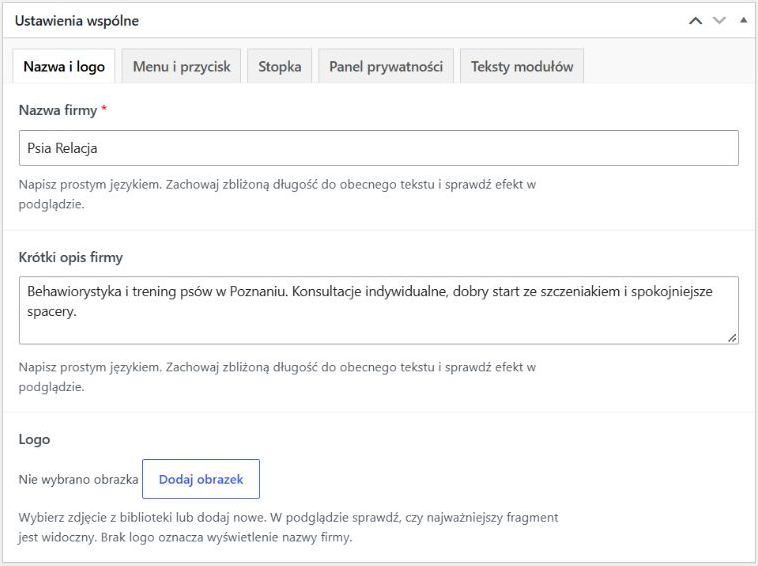
07. Zmień dane całej witryny
Otwórz Treść strony → Ustawienia wspólne. Tutaj zmienisz elementy używane w całej witrynie, takie jak nazwa firmy, logo, menu, kontakt, stopka i teksty panelu prywatności. Jeśli projekt ma przycisk w nagłówku, jego ustawienia również znajdziesz w tym miejscu.
Wybierz właściwą kartę ustawień, uzupełnij pola i zapisz. Zmianę logo lub numeru telefonu sprawdź także na innej podstronie.
W Treść strony → Formularz edytujesz podpisy pól, tematy i komunikaty formularza. To ekran treści formularza. Zmianę adresata lub sposobu wysyłania wiadomości ustalamy osobno i sprawdzamy testowym zgłoszeniem.
PANEL · KROK 07
Otwórz pełny zrzut ↗
08. Obejrzyj efekt i zapisz
Najpierw otwórz podgląd. Sprawdź nagłówki, zdjęcia, kolejność sekcji i odnośniki. Obejrzyj również układ na telefonie lub w wąskim oknie przeglądarki.
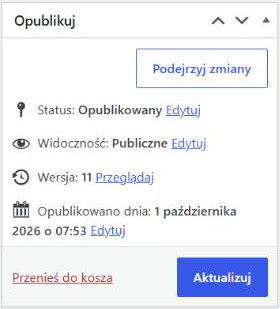
Gdy wszystko wygląda poprawnie, kliknij „Aktualizuj”, a przy nowej stronie „Opublikuj”. Poczekaj na potwierdzenie zapisu. Aktualizacja opublikowanej strony udostępnia zmiany odwiedzającym.
Otwórz publiczną stronę ponownie i upewnij się, że widzisz właściwą wersję. Sam podgląd nie zastępuje zapisania zmian.
PANEL · KROK 08
Otwórz pełny zrzut ↗
09. Wróć do poprzedniej wersji
Jeśli zmiana nie została zapisana, możesz ponownie otworzyć stronę i odrzucić niezapisane poprawki. Po zapisie wybierz „Przeglądaj” przy liczbie wersji w panelu publikacji. Wybierz wcześniejszy stan, sprawdź różnice i przywróć odpowiednią wersję. Następnie obejrzyj stronę w podglądzie.
Wersje dotyczą konkretnej strony. Ustawienia wspólne zapisujesz osobno. Przywrócenie strony nie cofnie automatycznie zmiany logo, menu czy stopki. Dlatego warto pracować małymi krokami i sprawdzać efekt po każdej grupie zmian.
10. Dodaj artykuł, realizację lub ofertę
Jeśli Twój projekt ma osobny dział, na przykład artykuły, realizacje, kursy lub zajęcia, otwórz go w menu i wybierz „Dodaj”. Tytuł, zajawka i obrazek wyróżniający tworzą kartę wpisu widoczną na liście.
Treść rozwijasz w „Sekcjach strony” tak samo jak na zwykłej podstronie. Dodatkowe opisane pola mogą służyć do wpisania czasu trwania, ceny lub innych informacji właściwych dla oferty. Po zapisie sprawdź zarówno kartę na liście, jak i pełny wpis.
Dokumenty, takie jak polityka prywatności lub zasady współpracy, znajdziesz w dziale „Strony”. Ich punkty mają osobne nagłówki i treść. Uzupełnij je zgodnie z rzeczywistym sposobem działania firmy.
11. Uzupełnij produkty WooCommerce
Ta część dotyczy projektów ze sklepem. Otwórz Produkty → Wszystkie produkty. Wybierz istniejący produkt albo dodaj nowy. Uzupełnij nazwę, opis, zdjęcie główne i galerię.
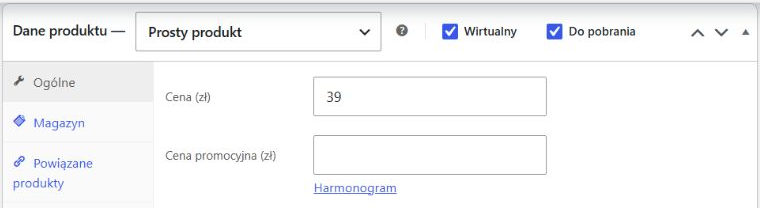
- Cena i dostępność: w „Danych produktu” ustaw cenę, stan magazynowy oraz informacje potrzebne do wysyłki. Wpisuj cenę w formacie podpowiadanym przez panel, na przykład 99,00.
- Warianty: jeśli produkt występuje w kilku rozmiarach lub kolorach, sprawdź osobno ich ceny, dostępność i zdjęcia.
- Pliki do pobrania: przy produkcie cyfrowym zaznacz „Wirtualny” i „Do pobrania”, dołącz właściwy plik oraz uzupełnij potrzebne pola, na przykład liczbę stron PDF.
Zapisz produkt, otwórz jego kartę i sprawdź zdjęcia, cenę, wybór wariantu oraz dodanie do koszyka. Puste pola opcjonalne możesz uzupełnić później.
PANEL · KROK 11
Otwórz pełny zrzut ↗
12. Znajdź zamówienia klientów
Zamówienia są w WooCommerce → Zamówienia. Otwórz wybraną pozycję, aby zobaczyć produkty, dane kupującego oraz informacje o płatności i dostawie.
Przed zmianą statusu sprawdź, co rzeczywiście wydarzyło się z zamówieniem. Zmiana statusu może wysłać wiadomość do kupującego. Ustawienia operatorów płatności, podatków i dostaw są osobnym obszarem konfiguracji.
Publiczne dema służą do oglądania i sprawdzania układu. Rzeczywistą wysyłkę wiadomości oraz płatności konfigurujemy i testujemy podczas uruchamiania sklepu na Twoim hostingu.
Przed zakończeniem sprawdź pięć rzeczy
- Czy nagłówki i opisy są czytelne na komputerze i telefonie?
- Czy zdjęcia pokazują właściwe osoby, produkty i detale?
- Czy przyciski prowadzą do odpowiednich miejsc?
- Czy dane firmy i kontakt są aktualne również w nagłówku oraz stopce?
- Czy zapis został potwierdzony, a publiczna strona pokazuje nową treść?
Możesz uzupełniać stronę we własnym tempie. Jeśli wolisz przekazać przygotowane teksty i zdjęcia do wstawienia, wybierz płatne uzupełnienie treści. Zakres, cenę i termin ustalimy przed rozpoczęciem. Napisz, przy czym potrzebujesz pomocy.